Compras
Para ver las compras de materia seca, tienes que dirigirte a la sección "Productos" y hacer clic sobre "Materia seca".
Una vez dentro, en el menú que sale arriba, haz clic en "Compras".
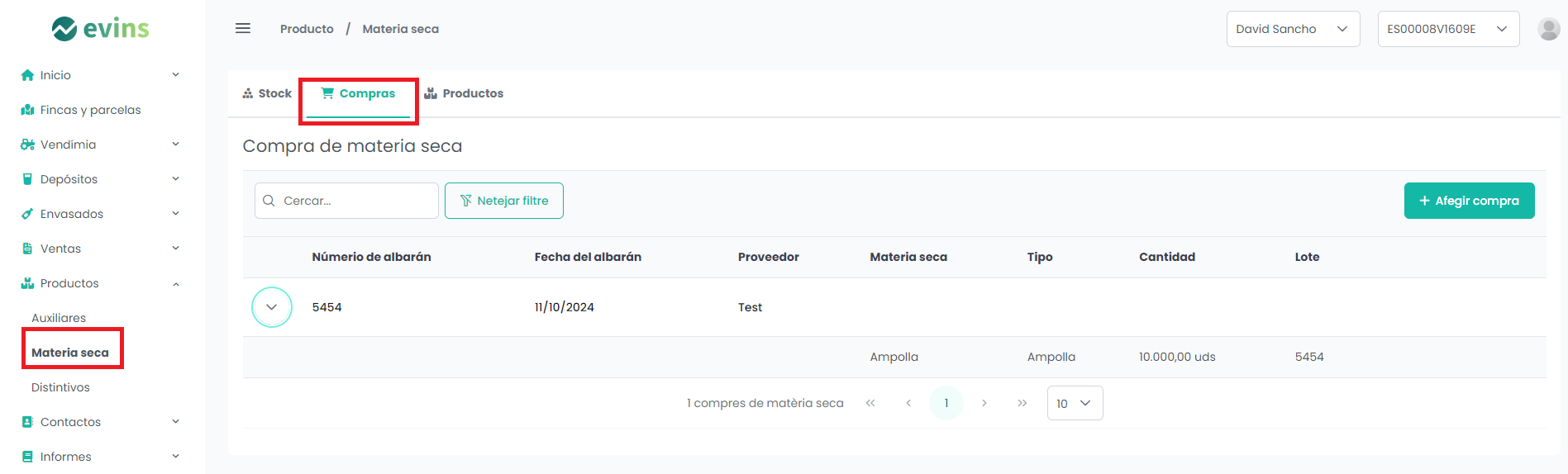
Crear una compra
-
Una vez dentro de la sección "Productos", haz clic en el botón "Añadir compra".
-
Se abrirá una nueva página con un formulario que contiene los siguientes campos:
- Fecha de compra: (campo obligatorio).
- Proveedor: (campo obligatorio).
- Número de documento: número de albarán o número de factura de la compra (campo obligatorio).
- Observaciones
- Líneas de compra: puedes añadir tantas líneas de compra como desees. Por cada línea deberás introducir los siguientes datos:
- Producto: (campo obligatorio).
- Cantidad: (campo obligatorio).
- Lote de producto: (campo obligatorio).
- Almacén: instalación donde se guardará el producto (campo obligatorio).
-
Una vez hayas acabado, haz clic en el botón "Guardar".
Modificar una compra
- En la tabla dónde se muestran las compras de materia seca, haz clic en el "lápiz" que se encuentra en la última columna.
- Se abrirá una página con los datos de la compra de la materia seca.
- Modifica los valores que quieras.
- Una vez hayas acabado, haz clic en el botón "Guardar".
Eliminar una
- En la tabla dónde se muestran las compras de materia seca, haz clic en el "papelera" que se encuentra en la última columna.
- Se abrirá un mensaje pidiéndote que confirmes el borrado de la compra.
- Haz clic en el botón "Aceptar" para eliminarla.
NOTA IMPORTANTE
No podrás eliminar una compra de materia seca si esta ya ha sido utilizado en un embotellado o etiquetado.