Ventas de producto embotellado
Con eVins puedes vender tus productos embotellados, independientemente del tipo que sea. Es decir, podrás hacer ventas de:
- Ancestrales
- Espumosos
- Mostos
- Productos derivados
- Productos intermedios
- Vinagres
- Vinos
Aunque, legalmente, debes tener en cuenta que no se permite la venta de producto que no está etiquetado, con la excepción de la venta de cava en punta, donde la limitación es hasta el 25% de la producción.
¿Dónde están las ventas de productos embotellados?
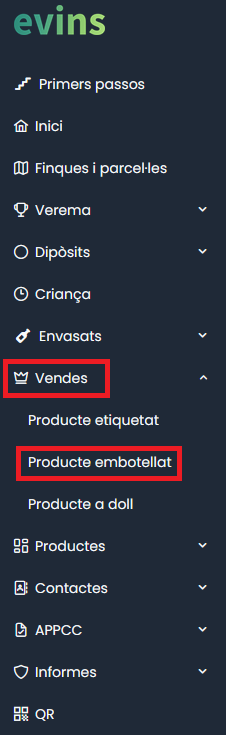
- Una vez que hayas iniciado sesión, haz clic en la sección "Vendes" que encontrarás en el menú de la izquierda.
- Se desplegará el menú con varias opciones.
- Haz clic en la sección "Producte embotellat".
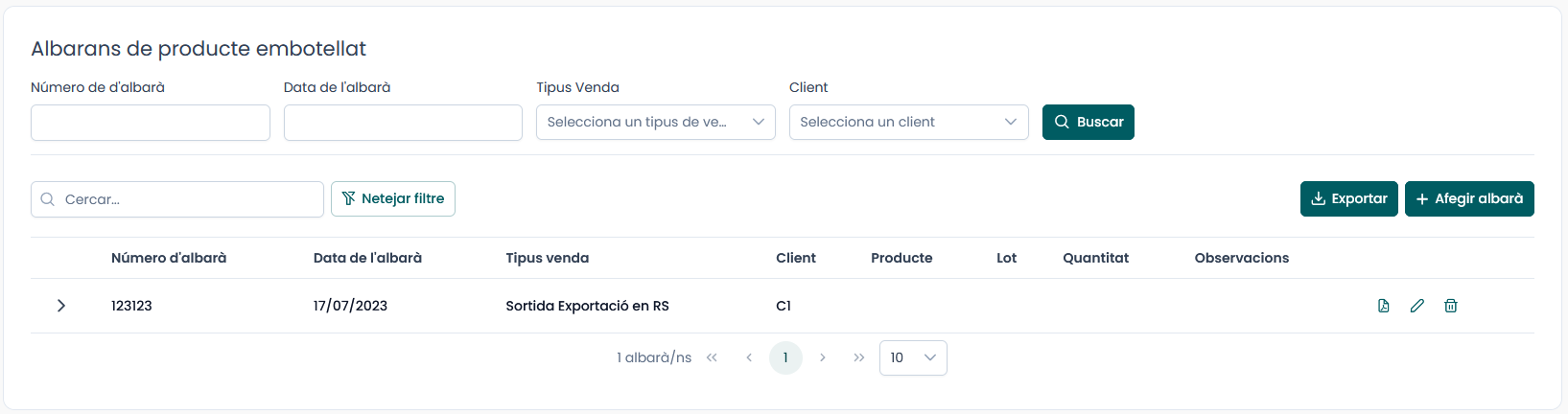
Una vez ahí te saldrá una ventana como la siguiente, donde podrás ver los albaranes que tienes activos, crear de nuevos, exportar resumenes o modificar o eliminar un albarán que tengas creado.
Crear un albarán de venta
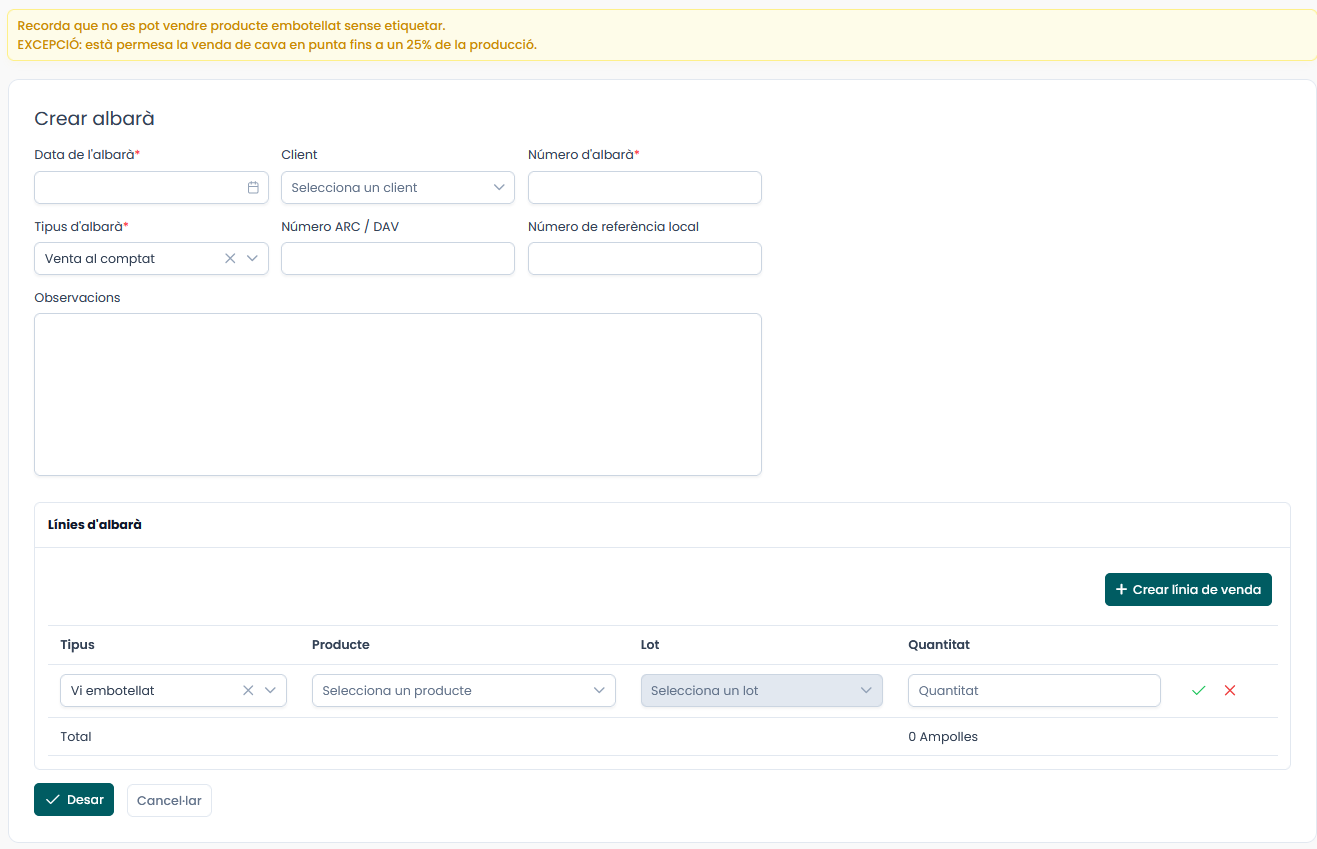
Para crear un albarán de venta haz clic en "+ Afegir albarà". A continuación, se te abrirá una ventana como la que te muestro más abajo, donde deberás introducir la siguiente información:
- Fecha de albarán
- Cliente
- Número de albarán
- Tipo de albarán
- Número ARC/DAV
- Número de referencia local
- Observaciones
Una vez tengas esa información, deberás añadir líneas de venta. Las líneas de venta sirven para añadir productos a tu albarán de venta, sin ellas no estarías vendiendo nada.
Crear líneas de venta
Para crear una línea de venta, una vez dentro de tu albarán, haz clic en "+ Crear línia de venda" y se te activará una nueva linea, donde deberás indicar la siguiente información:
- Tipo de producto
- Producto para añadir qué estás vendiendo
- Lote del producto que vendes
- Cantidad
Una vez la tengas, haz clic al icono con forma de check verde que te aparecerá al final de la línea. Para crear nuevas líneas de venda, debes ir haciendo clic en "+ Crear línia de venda" y añadiendo, una a una, todas las que te hagan falta. Al terminar, haz clic en "Desar" y habrás creado tu albarán.
Ver, modificar o eliminar un albarán
Si quieres ver, modificar o eliminar un albarán, en la ventana general de ventas, haz clic a los iconos del final de la línea. Esos iconos, por orden, te permitirán:
- Descargar un archivo pdf con el albarán
- Modificar el albarán
- Borrar el albarán