Con asignación a UNA parcela
Con esta opción podrás controlar el saldo de cada una de tus parcelas.
Te permite hacer una entrada uva asignando esos quilos a una sola parcela.
Aquí te cuento como puedes gestionar estas entradas.
Si aún no has creado ninguna parcela, no podrás hacer entradas de uva con asignación a una parcela.
Puedes crear las fincas y las parcelas haciendo clic aquí.
Entrada de uva a una parcela
-
En la tabla dónde se muestran las parcelas, haz clic en el botón "Crear pesada".
-
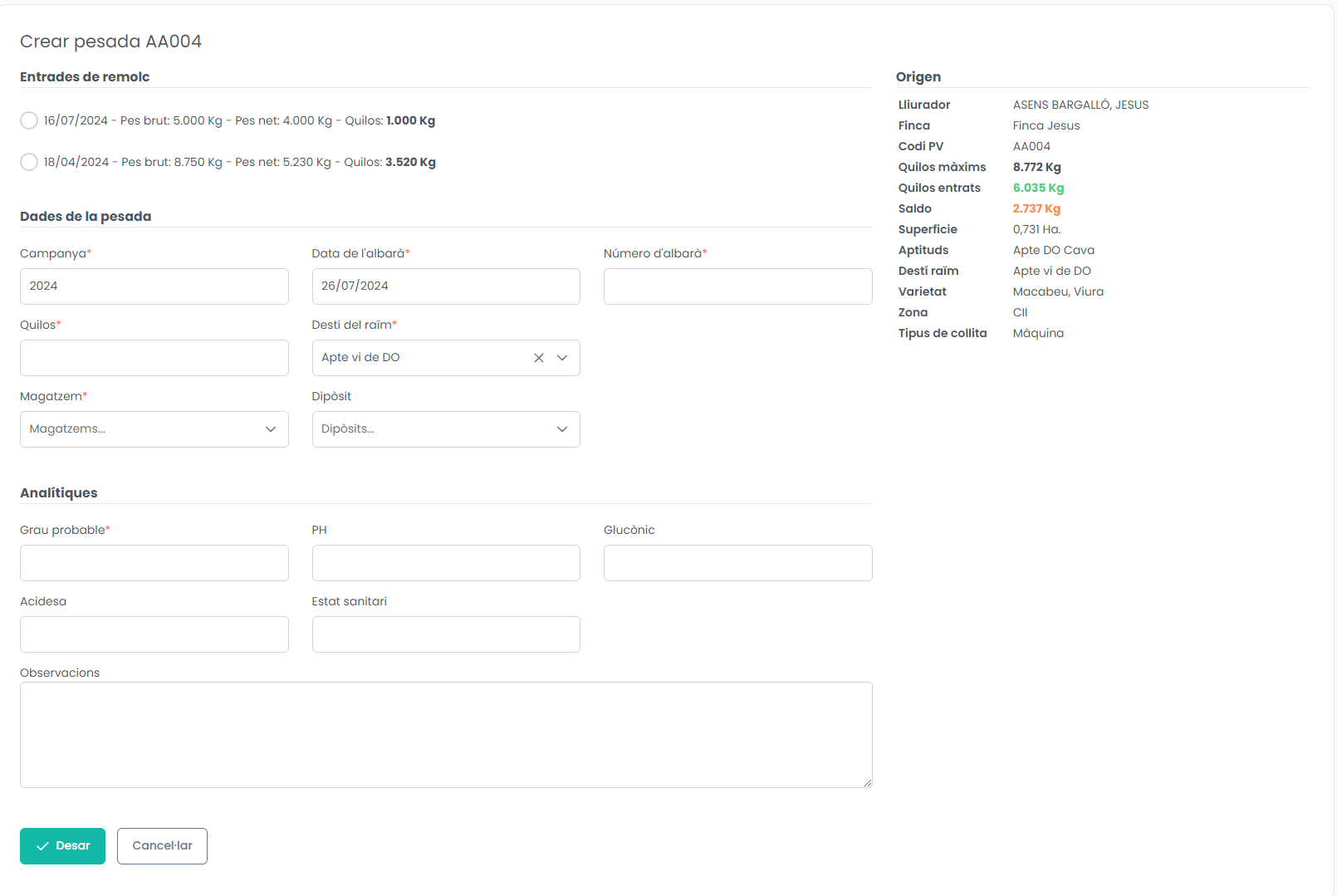
Se abrirá una página con los siguientes campos:
- Entradas de remolque: verás esta lista si tienes activada la opción de entrada de remolque. Podrás asignar a esta entrada una sola entrada de remolque.
- Campaña: año de la campaña (campo obligatorio). Por defecto se marca la campaña actual. Las campañas se cuentan del 1 de agosto al 31 de julio.
- Fecha albarán: fecha de entrada de la uva (campo obligatorio).
- Número albarán: número de albarán interno que te permite identificar la entrada de uva (campo obligatorio).
- Quilos: quilos de uva que se van a entrar (campo obligatorio). Si has seleccionado una entrada de remolque, este valor se rellenará automáticamente.
- Destino de la uva: por defecto se selecciona el valor que tenga asignado el viñedo, pero puedes cambiarlo (campo obligatorio).
- Almacén: instalación de recepción de la uva (campo obligatorio).
- Depósito: depósito dónde ubicarás la uva una vez haya entrado en la bodega (usado habitualmente en la elaboración de vinos tintos).
- Grado probable: grado probable de la uva (campo obligatorio).
- pH: pH de la uva.
- Glucónico: glucónico de la uva.
- Acidez
- Estado sanitario
- Observaciones: información adicional de la entrada de uva.
-
Una vez hayas acabado, haz clic en el botón "Desar".
Después de hacer la entrada de uva, volverás a la tabla con la lista de parcelas.
Podrás ver, que para esa parcela, los valores de las columnas "Quilos entrados", "Saldo" y "%lleno" se han actualizado.

Modificar una entrada de uva
- En la tabla dónde se muestran las parcelas, haz clic en el "ojo" que se encuentra en la última columna.
- Se abrirá una ventana con una lista dónde se muestran las entradas de uva.
- Haz clic en el "lápiz" que se encuentra en la última columna.
- Modifica los valores que quieras.
- Una vez hayas acabado, haz clic en el botón "Desar".
No se podrá editar la pesada si ya hay un movimiento posterior.
Eliminar una entrada de uva
- En la tabla dónde se muestran las parcelas, haz clic en el "ojo" que se encuentra en la última columna.
- Se abrirá una ventana con una lista dónde se muestran las entradas de uva.
- Haz clic en la "papelera" que se encuentra en la última columna.
- Se abrirá un mensaje pidiéndote que confirmes el borrado de la pesada.
- Haz clic en el botón "Aceptar" para eliminarla.
No se podrá eliminar la pesada si ya hay un movimiento posterior.